
Una pantalla negra en un Samsung Galaxy no indica sistemáticamente un panel defectuoso. En la mayoría de los casos que encontramos en el taller, el problema es software o está relacionado con un sensor mal calibrado. Distinguir rápidamente el origen evita un reemplazo de pantalla innecesario, que se cobra por varios cientos de euros en los modelos AMOLED recientes.
Sensor de luminosidad ambiental y falsa pantalla negra en Galaxy
El sensor de luminosidad ambiental, situado en el borde superior del panel, ajusta automáticamente el retroiluminado. Cuando no funciona correctamente, la pantalla puede parecer negra cuando en realidad está simplemente en el mínimo de luminosidad. Este escenario es frecuente después de la colocación de un film de protección mal cortado o de una funda que cubre parcialmente la zona del sensor.
Para verificar, colóquese en una habitación completamente oscura. Si distingue contenido mostrado, el problema proviene del sensor o de su obstrucción. Retire cualquier accesorio que cubra la parte superior del teléfono, luego desactive la luminosidad automática en la configuración de pantalla para forzar un nivel fijo.
Si la luminosidad automática ya estaba activa y la pantalla reacciona cuando pasa la mano frente al sensor, este funciona. El defecto se encuentra entonces en otro lugar, probablemente en el software o en la alimentación.

Reinicio forzado y modo Recovery en smartphone Samsung
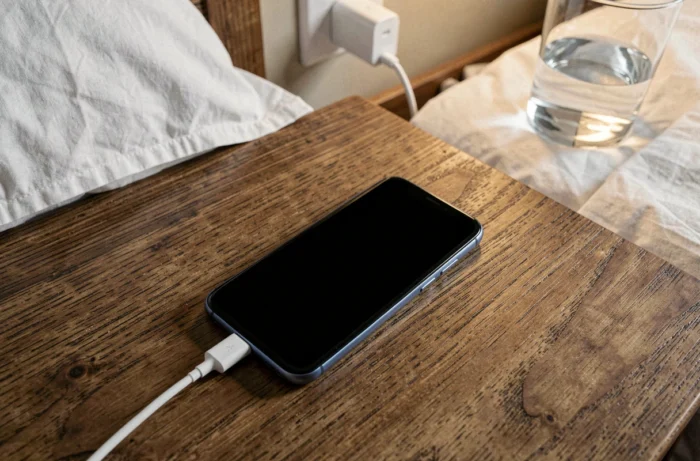
El reinicio forzado sigue siendo la primera acción a intentar. Mantenga simultáneamente los botones Encendido y Volumen Abajo durante unos veinte segundos. El teléfono debe vibrar y mostrar el logo de Samsung. Si no ocurre nada, primero conecte el cargador original y espere al menos un cuarto de hora antes de volver a intentarlo: una batería profundamente descargada no muestra ningún signo de alimentación durante un tiempo anormalmente largo.
Cuando busca qué hacer en caso de pantalla negra Samsung, el modo Recovery aparece con frecuencia. Para acceder a él, mantenga presionados Volumen Arriba y Encendido simultáneamente mientras el dispositivo está apagado. Este modo permite dos operaciones útiles:
- Borrar partición de caché, que purga la caché del sistema sin tocar los datos personales. Recomendamos este paso primero, ya que una caché corrupta después de una actualización de One UI provoca regularmente pantallas negras al inicio.
- Restablecimiento de fábrica, que borra todos los datos. Reservado para el caso en que el borrado de caché no resuelva nada y el teléfono se quede en un bucle en una pantalla negra después del logo de Samsung.
- Reiniciar sistema ahora, para reiniciar normalmente el dispositivo después de la operación elegida.
En algunos modelos Galaxy S25, un error documentado de One UI ha provocado pantallas negras directamente relacionadas con la interfaz de software en lugar de una falla de hardware. Se ha desplegado un parche a través de la actualización de seguridad de julio. Verificar la versión de software desde el modo Recovery (visible en la parte superior de la pantalla) ayuda a determinar si su dispositivo está afectado.
Manchas negras y daños internos en panel AMOLED Samsung
Un vidrio intacto no garantiza una pantalla funcional. Samsung especifica en sus fichas de soporte actualizadas en julio de 2026 que las manchas redondas negras o marcas tipo “tinta” que aparecen dentro de la pantalla generalmente son causadas por una presión repetida o un impacto, incluso si el vidrio externo no presenta ninguna grieta visible.
Este tipo de daño AMOLED se extiende con el tiempo. Una pequeña mancha de unos pocos milímetros puede cubrir progresivamente una porción significativa del panel. Si observa un punto negro que crece, la reparación de la pantalla es la única solución. Ninguna manipulación de software cambiará esto.
Garantía Samsung y reclasificación como defecto de fabricación
Un caso documentado en agosto de 2026 sobre el Galaxy S25 Ultra ilustra un punto que observamos regularmente en el servicio técnico. Un usuario cuyo defecto de visualización (“problema del punto negro”) había sido rechazado en garantía finalmente obtuvo una cobertura gratuita tras una escalada con el soporte de Samsung. El daño fue reclasificado como defecto de fabricación.
Si su dispositivo presenta manchas negras sin rastro de impacto y el servicio técnico rechaza la garantía, solicite una reevaluación por un nivel superior de soporte. Documente la aparición progresiva del defecto con fotos fechadas: esto refuerza considerablemente su caso.
Diagnóstico de hardware versus software: las verificaciones que marcan la diferencia
Antes de desplazarse a un centro de reparación, algunas pruebas rápidas permiten realizar un prediagnóstico fiable.
- Conecte el teléfono a un PC mediante un cable USB. Si el ordenador detecta el dispositivo (notificación de conexión o aparición en el administrador de dispositivos), la placa madre funciona y el problema está limitado a la pantalla.
- Llame a su número desde otro teléfono. Si el Galaxy suena o vibra, el sistema está funcionando en segundo plano y la falla está bien confinada a la pantalla o a su conector.
- Verifique el conector de carga. Un puerto USB-C oxidado u obstruido impide cualquier alimentación. Una limpieza con aire seco (sin palillos metálicos) a veces resuelve un falso diagnóstico de placa madre defectuosa.
En ausencia de cualquier reacción (sin vibración, sin detección USB, sin LED de carga), el problema supera la pantalla. Un componente de la placa madre, el controlador de alimentación o la propia batería pueden ser la causa.
En los Galaxy recientes equipados con paneles AMOLED, el reemplazo de pantalla representa a menudo la mitad del precio del dispositivo nuevo. Recomendamos siempre realizar estas verificaciones antes de validar un presupuesto de reparación. Una pantalla negra de origen software se resuelve sin costo, siempre que se haya identificado la causa correcta de antemano.