
Uma tela preta em um Samsung Galaxy não indica sistematicamente um painel com defeito. Na maioria dos casos que encontramos na oficina, o problema é de software ou relacionado a um sensor mal calibrado. Distinguir rapidamente a origem evita uma substituição de tela desnecessária, que pode custar várias centenas de euros nos modelos AMOLED recentes.
Sensor de luminosidade ambiente e tela preta falsa no Galaxy
O sensor de luminosidade ambiente, localizado na borda superior do painel, ajusta automaticamente o retroiluminamento. Quando ele falha, a tela pode parecer preta enquanto está simplesmente no mínimo de luminosidade. Esse cenário é comum após a aplicação de um filme de proteção mal cortado ou de uma capa que cobre parcialmente a área do sensor.
Para verificar, coloque-se em um ambiente totalmente escuro. Se você distinguir um conteúdo exibido, o problema vem do sensor ou de sua obstrução. Remova qualquer acessório que cubra a parte superior do telefone e, em seguida, desative a luminosidade automática nas configurações de exibição para forçar um nível fixo.
Se a luminosidade automática já estava ativada e a tela reage quando você passa a mão na frente do sensor, ele está funcionando. O defeito está então em outro lugar, provavelmente do lado do software ou da alimentação.

Reinicialização forçada e modo Recovery em smartphone Samsung
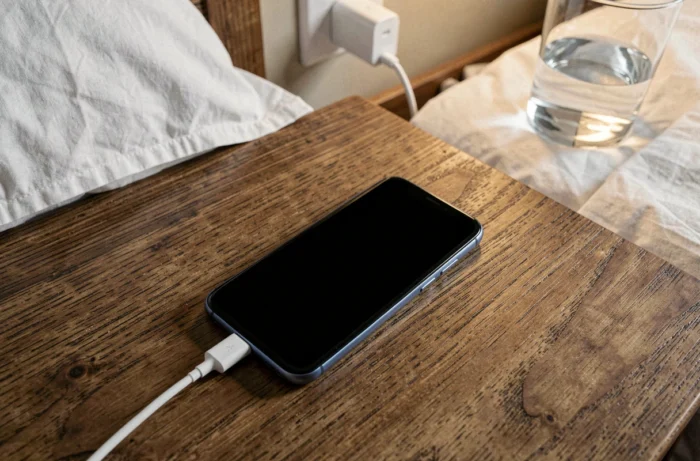
A reinicialização forçada é a primeira ação a ser tentada. Mantenha pressionados simultaneamente os botões Power e Volume Baixo por cerca de vinte segundos. O telefone deve vibrar e exibir o logotipo Samsung. Se nada acontecer, conecte primeiro o carregador original e aguarde pelo menos um quarto de hora antes de tentar novamente: uma bateria profundamente descarregada não mostra nenhum sinal de alimentação por um tempo anormalmente longo.
Quando você procura o que fazer em caso de tela preta Samsung, o modo Recovery aparece com frequência. Para acessá-lo, mantenha pressionados Volume Alto e Power simultaneamente enquanto o dispositivo está desligado. Esse modo permite duas operações úteis:
- Wipe cache partition, que limpa o cache do sistema sem tocar nos dados pessoais. Recomendamos essa etapa em primeiro lugar, pois um cache corrompido após uma atualização do One UI frequentemente causa telas pretas na inicialização.
- Factory reset, que apaga todos os dados. Reservado para o caso em que o wipe cache não resolve nada e o telefone fica preso em uma tela preta após o logotipo Samsung.
- Reboot system now, para reiniciar normalmente o dispositivo após a operação escolhida.
Em alguns modelos Galaxy S25, um bug documentado do One UI causou telas pretas diretamente relacionadas à interface de software em vez de uma falha de hardware. Um patch foi implantado através da atualização de segurança de julho. Verificar a versão de software a partir do modo Recovery (visível na parte superior da tela) ajuda a determinar se seu dispositivo está afetado.
Manchas pretas e danos internos no painel AMOLED Samsung
Um vidro intacto não garante uma tela funcional. A Samsung esclarece em suas fichas de suporte atualizadas em julho de 2026 que manchas redondas pretas ou marcas tipo “tinta” que aparecem dentro da tela geralmente são causadas por pressão repetida ou um impacto, mesmo que o vidro externo não apresente nenhuma fissura visível.
Esse tipo de dano AMOLED se estende com o tempo. Uma pequena mancha de alguns milímetros pode gradualmente cobrir uma parte significativa do painel. Se você notar um ponto preto que está crescendo, a reparação da tela é a única solução. Nenhuma manipulação de software mudará isso.
Garantia Samsung e reclassificação como defeito de fabricação
Um caso documentado em agosto de 2026 no Galaxy S25 Ultra ilustra um ponto que observamos regularmente no suporte técnico. Um usuário cujo defeito de exibição (“black dot issue”) foi negado na garantia acabou obtendo uma cobertura gratuita após escalonamento junto ao suporte Samsung. O dano foi reclassificado como defeito de fabricação.
Se o seu dispositivo apresentar manchas pretas sem sinais de choque e o suporte técnico negar a garantia, solicite uma reavaliação por um nível superior de suporte. Documente a aparição progressiva do defeito com fotos datadas: isso fortalece consideravelmente seu caso.
Diagnóstico de hardware versus software: as verificações que fazem a diferença
Antes de se deslocar para um centro de reparação, alguns testes rápidos permitem fazer um pré-diagnóstico confiável.
- Conecte o telefone a um PC via cabo USB. Se o computador detectar o dispositivo (notificação de conexão ou aparecimento no gerenciador de dispositivos), a placa-mãe está funcionando e o problema está limitado à exibição.
- Faça uma chamada para o seu número a partir de outro telefone. Se o Galaxy tocar ou vibrar, o sistema está funcionando em segundo plano e a falha está realmente restrita à tela ou ao seu conector.
- Verifique o conector de carregamento. Uma porta USB-C oxidada ou obstruída impede qualquer alimentação. Uma limpeza com ar seco (sem palito de dente metálico) às vezes resolve um diagnóstico falso de placa-mãe defeituosa.
Na ausência de qualquer reação (sem vibração, sem detecção USB, sem LED de carregamento), o problema vai além da tela. Um componente da placa-mãe, o controlador de alimentação ou a própria bateria podem estar em causa.
Nos Galaxy recentes equipados com painéis AMOLED, a substituição da tela representa frequentemente metade do preço do aparelho novo. Recomendamos sempre realizar essas verificações antes de validar um orçamento de reparação. Uma tela preta de origem de software pode ser resolvida sem custos, desde que a causa correta tenha sido identificada previamente.