
Un écran noir sur un Samsung Galaxy ne signale pas systématiquement une dalle HS. Dans la majorité des cas que nous rencontrons en atelier, le problème est logiciel ou lié à un capteur mal calibré. Distinguer rapidement l’origine évite un remplacement d’écran inutile, facturé plusieurs centaines d’euros sur les modèles AMOLED récents.
Capteur de luminosité ambiante et faux écran noir sur Galaxy
Le capteur de luminosité ambiante, situé sur le bord supérieur de la dalle, ajuste automatiquement le rétroéclairage. Quand il dysfonctionne, l’écran peut sembler noir alors qu’il est simplement au minimum de luminosité. Ce scénario est fréquent après la pose d’un film de protection mal découpé ou d’une coque qui recouvre partiellement la zone du capteur.
Pour vérifier, placez-vous dans une pièce totalement obscure. Si vous distinguez un contenu affiché, le problème vient du capteur ou de son obstruction. Retirez tout accessoire couvrant la partie haute du téléphone, puis désactivez la luminosité automatique dans les paramètres d’affichage pour forcer un niveau fixe.
Si la luminosité automatique était déjà active et que l’écran réagit quand vous passez la main devant le capteur, celui-ci fonctionne. Le défaut se situe alors ailleurs, probablement côté logiciel ou alimentation.

Redémarrage forcé et mode Recovery sur smartphone Samsung
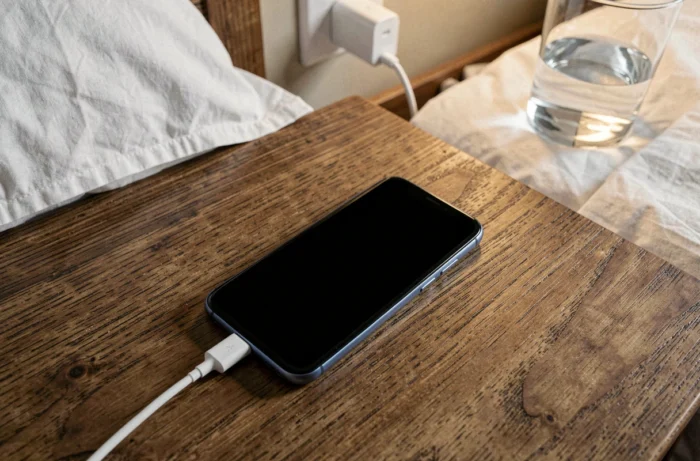
Le redémarrage forcé reste la première action à tenter. Maintenez simultanément les boutons Marche/Arrêt et Volume Bas pendant une vingtaine de secondes. Le téléphone doit vibrer et afficher le logo Samsung. Si rien ne se produit, branchez d’abord le chargeur d’origine et patientez au moins un quart d’heure avant de réessayer : une batterie profondément déchargée ne montre aucun signe d’alimentation pendant un temps anormalement long.
Quand vous cherchez que faire en cas d’écran noir Samsung, le mode Recovery revient souvent. Pour y accéder, maintenez Volume Haut et Marche/Arrêt simultanément pendant que l’appareil est éteint. Ce mode permet deux opérations utiles :
- Wipe cache partition, qui purge le cache système sans toucher aux données personnelles. Nous recommandons cette étape en premier, car un cache corrompu après une mise à jour One UI provoque régulièrement des écrans noirs au démarrage.
- Factory reset, qui efface toutes les données. À réserver au cas où le wipe cache ne résout rien et où le téléphone boucle sur un écran noir après le logo Samsung.
- Reboot system now, pour relancer normalement l’appareil après l’opération choisie.
Sur certains modèles Galaxy S25, un bug One UI documenté a provoqué des écrans noirs directement liés à l’interface logicielle plutôt qu’à une panne matérielle. Un correctif a été déployé via le patch de sécurité de juillet. Vérifier la version logicielle depuis le mode Recovery (visible en haut de l’écran) aide à déterminer si votre appareil est concerné.
Taches noires et dommages internes sur dalle AMOLED Samsung
Une vitre intacte ne garantit pas un écran fonctionnel. Samsung précise dans ses fiches support mises à jour en juillet 2026 que des taches rondes noires ou des marques type « encre » apparaissant à l’intérieur de l’écran sont généralement dues à une pression répétée ou un impact, même si le verre externe ne présente aucune fissure visible.
Ce type de dommage AMOLED s’étend avec le temps. Une petite tache de quelques millimètres peut progressivement couvrir une portion significative de la dalle. Si vous constatez un point noir qui grandit, la réparation d’écran est la seule issue. Aucune manipulation logicielle n’y changera rien.
Garantie Samsung et requalification en défaut de fabrication
Un cas documenté en août 2026 sur le Galaxy S25 Ultra illustre un point que nous observons régulièrement en SAV. Un utilisateur dont le défaut d’affichage (« black dot issue ») avait été refusé en garantie a finalement obtenu une prise en charge gratuite après escalade auprès du support Samsung. Le dommage a été requalifié comme défaut de fabrication.
Si votre appareil présente des taches noires sans trace de choc et que le SAV refuse la garantie, demandez une réévaluation par un niveau supérieur de support. Documentez l’apparition progressive du défaut avec des photos datées : cela renforce considérablement votre dossier.
Diagnostic matériel versus logiciel : les vérifications qui tranchent
Avant de vous déplacer en centre de réparation, quelques tests rapides permettent de poser un pré-diagnostic fiable.
- Connectez le téléphone à un PC via câble USB. Si l’ordinateur détecte l’appareil (notification de connexion ou apparition dans le gestionnaire de périphériques), la carte mère fonctionne et le problème est limité à l’affichage.
- Appelez votre numéro depuis un autre téléphone. Si le Galaxy sonne ou vibre, le système tourne en arrière-plan et la panne est bien cantonnée à l’écran ou à son connecteur.
- Vérifiez le connecteur de charge. Un port USB-C oxydé ou obstrué empêche toute alimentation. Un nettoyage à l’air sec (pas de cure-dent métallique) résout parfois un faux diagnostic de carte mère défaillante.
En l’absence de toute réaction (pas de vibration, pas de détection USB, pas de LED de charge), le problème dépasse l’écran. Un composant de la carte mère, le contrôleur d’alimentation ou la batterie elle-même peuvent être en cause.
Sur les Galaxy récents équipés de dalles AMOLED, le remplacement d’écran représente souvent la moitié du prix de l’appareil neuf. Nous recommandons de toujours effectuer ces vérifications avant de valider un devis de réparation. Un écran noir d’origine logicielle se résout sans frais, à condition d’avoir identifié la bonne cause en amont.